 CADSTAR 16
기술자료
2015-09-14
CADSTAR 16
기술자료
2015-09-14

PCB 디자인상의 Error 검사하기
Assignments에서 정의한 디자인 설계규정을 기준으로 하여 PCB 디자인상의
어느 곳에서 Error가 발생되었는지를 Check 한다.
여기에는 두 가지의 설계규정 그룹을 가지고 있다.
Spacing
Manufacturing
1. Spacing 과 Manufacturing Error Codes
(S) = Spacing
Rule (M) = Manufacturing Rule
|
AC Height Clearance (S) |
IR Incomplete Routing (S) |
|
AK Area
Keepout (S) |
PB Pad to Board
Outline (S) |
|
AV Area No Vias (S) |
PC Pad to Copper (S) |
|
AA Comp Placement to
Comp Placement (S) |
PP Pad to Pad (S) |
|
BC Comp Copper to
Board Outline (S) |
RO Route Offset (M) |
|
BD Teardrop to Board
Outline (S) |
SS Width Change Seg
Too Short (M) |
|
BT Text to Board
Outline (S) |
TB Route to Board
Outline (S) |
|
CB Copper to Board
Outline (S) |
TC Route to Copper (S) |
|
CM Comp Copper to
Comp Copper (S) |
TP Route to Pad (S) |
|
CO Comp Copper to
Copper (S) |
TT Route to Route (S) |
|
CP Comp Copper to
Pad (S) |
TV Route to Via (S) |
|
CR Comp Copper to
Route (S) |
TS Thin Route
Segment (M) |
|
CV Comp Copper to
Via (S) |
TK Area No Routes (S) |
|
CC Copper to Copper (S) |
VB Via to Board
Outline (S) |
|
CH Copper Hatching
Isolation (M) |
VP Via to Pad (S) |
|
DD Drill Holes Too
Close (M) |
VC Via to Copper (S) |
|
EC Teardrop to Comp
Copper (S) |
VV
Via to Via (S) |
|
EO Teardrop to
Copper (S) |
XC
Text to Comp Copper (S) |
|
EP Teardrop to Pad (S) |
XO
Text to Copper (S) |
|
EE Teardrop to
Teardrop (S) |
XP
Text to Pad (S) |
|
ET Teardrop to Text (S) |
XV
Text to Via (S) |
|
ER Teardrop to Route
(S) |
XR
Text to Route (S) |
|
EV Teardrop to Via (S) |
XX
Text to Text (S) |
|
IC Isolated Copper (M) |
|
2. Report
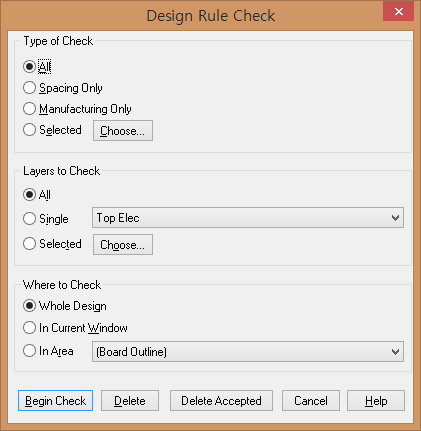
메뉴 탭의 Design Rule Check를 선택한다.
2.1
Type of Check
|
|
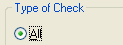
All - 위에서 언급된 Spacing과 Manufacturing의 모든 항목을 검사한다. |
|
|
Spacing
Only -
위에서 언급된 Spacing에 언급된 항목(그 항목사이의 간격이 적당한지)을 검사한다. |
|
|
Manufacturing
Only -
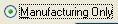
위에서 언급된 Manufacturing에 언급된 항목을 검사한다. |
|
|
Selected - 위에서 언급된 항목 중 원하는 내용만 골라서 검사한다. Choose 버튼과 같이 사용된다. |

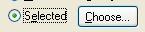
Choose
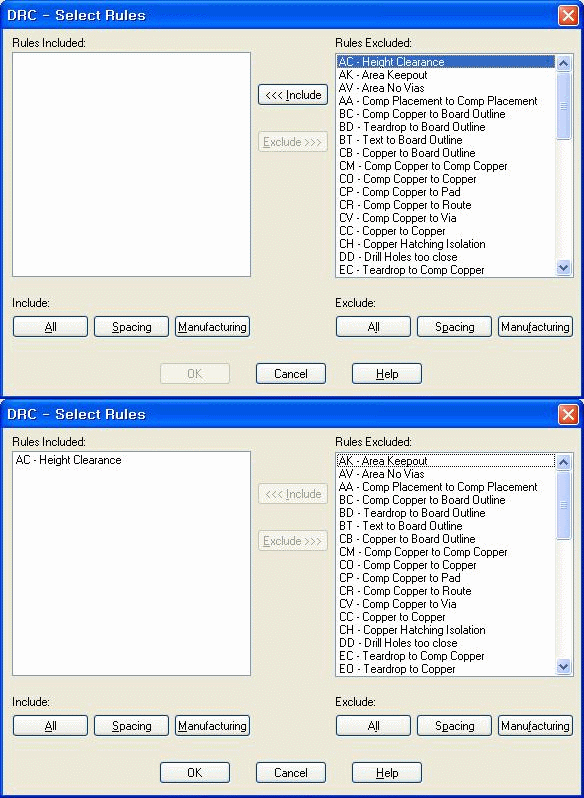
버튼을 선택하면 다음의
창이 나타난다.
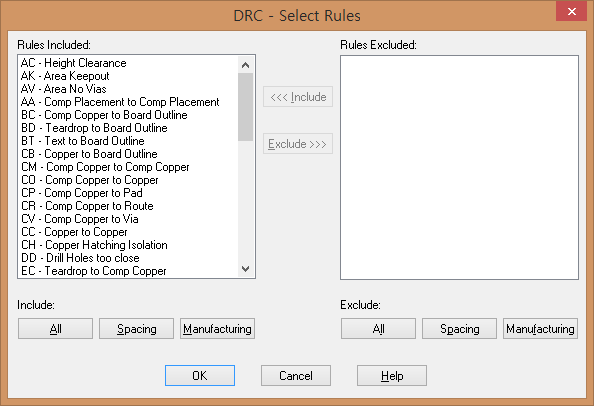
위의 창을 보면 두
영역으로 분리되어 있는 것을 볼 수 있다.
Rules Included : 이 영역의 목록에
나타난 항목만 검사한다.
|
|
All - 위에서 언급된 Manufacturing 과 Spacing 규정의 모든 항목이 왼쪽 상단의 Included 영역에
추가된다. 이것을 선택하면 오른쪽 상단의 Excluded 패널은
빈칸이 된다.
|
|
Included
영역의 목록 중
원하지 않는 항목을 제외하고자 할 때는 항목을 더블클릭 한다. 더블클릭 한 항목이 오른쪽 Excluded 영역으로 이동된다.
|
|
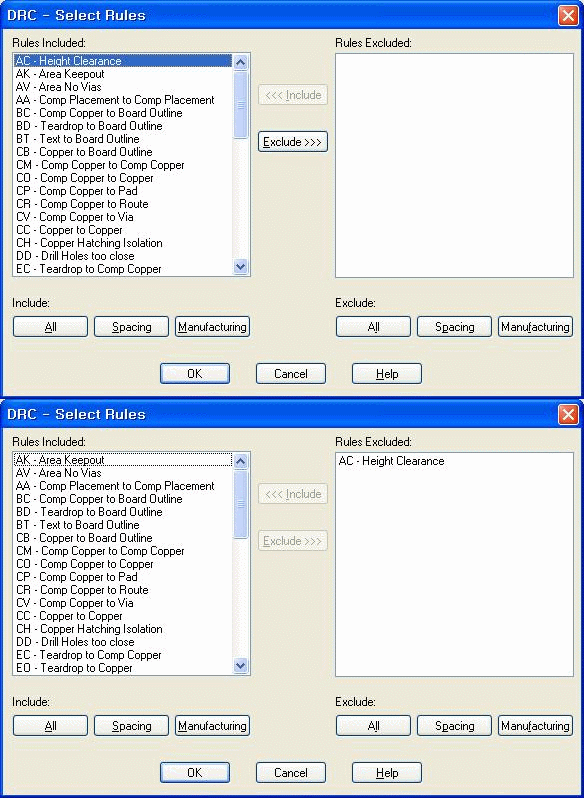
Rules Excluded : 이 영역의 목록은
검사대상에서 제외한다.
|
|
All - 위에서 언급된 Manufacturing과 Spacing 규정의 모든 항목이 오른쪽 상단의 Excluded 영역에
추가된다. 이것을 선택하면 왼쪽 상단의 Included 패널은
빈칸이 된다.
|
|
Excluded
영역의 목록 중
검사하기 원하는 항목으로 포함하고자 할 때는 항목을 더블클릭 한다. 더블클릭 한 항목이 왼쪽 Included 영역으로 이동된다.
|
|
2.2
Layers to Check
|
|
All
- 디자인에 설정된
모든 Electrical Layer를 검사한다. |
|
|
Single - 디자인에 설정된 Electrical Layer중 하나만을 골라서 검사한다. |
|
|
Selected
- 디자인에 설정된 Electrical Layer 중 원하는 Layer만 골라 검사한다. Choose
버튼과 같이 사용된다. |


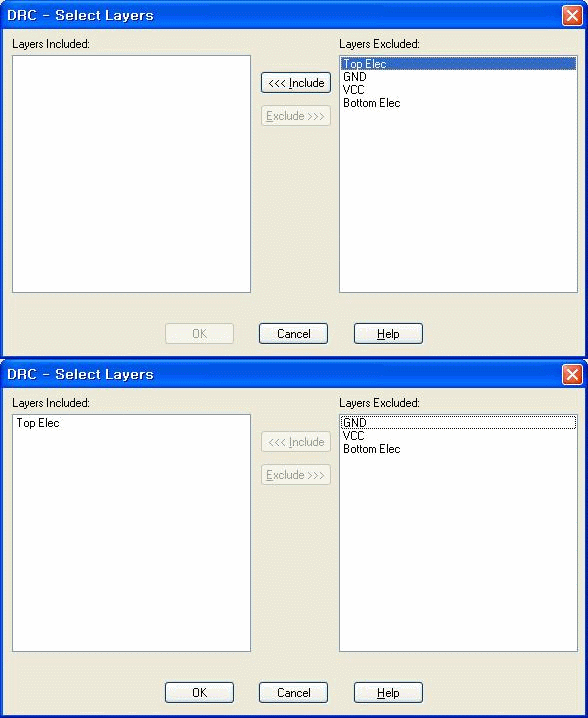
Choose 버튼을 선택하면 다음의 다이알로그가 나타난다.
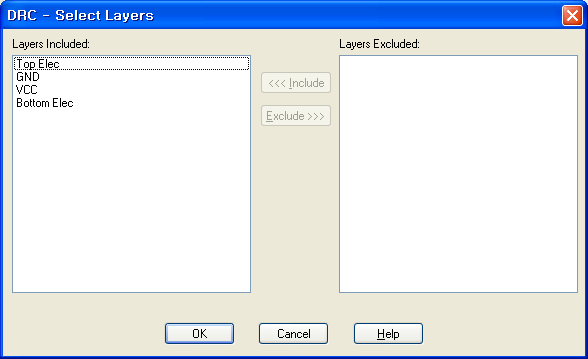
위의 다이알로그를
보면 두 영역으로 분리되어 있는 것을 볼 수 있다.
Layers Included :
이 영역의 목록에 나타난 Layer를 검사한다.
|
Included
패널의 목록 중
원하지 않는 layer를 제외하고자 할 때는 항목을 선택하고 더블클릭 한다. 더블클릭 한 항목이 오른쪽 Excluded 영역으로 이동된다.
|
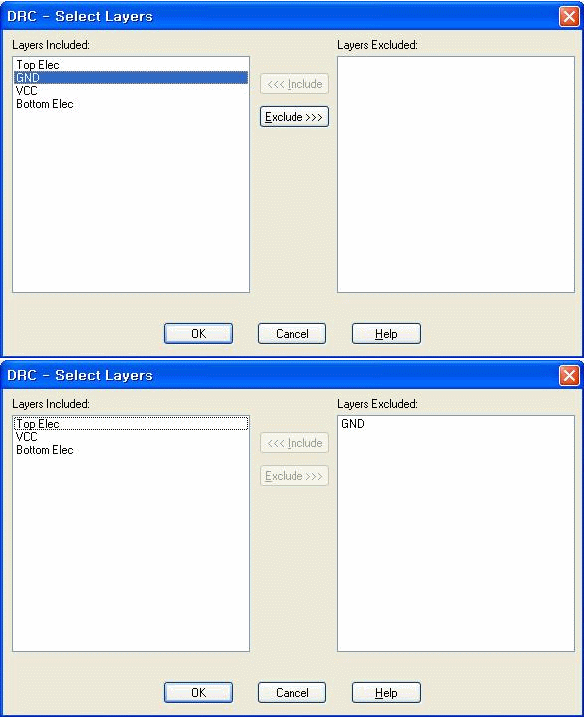
Layers Excluded : 이 영역의 목록에
나타난 layer를 검사대상에서 제외한다.
|
Excluded
영역의 목록 중
검사하기 원하는 Layer를 포함하고자 할 때는 항목을 선택하고 더블클릭 한다. 더블클릭 한 항목이 왼쪽 Included 영역으로 이동된다.
|
2.3
Where to Check
|
|
Whole Design - Board Outline안의 모든 항목을 검사한다 |
|
|
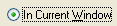
In Current Window - 현재 화면에 나타난 부분만을 검사한다. |
|
|
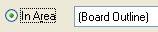
In Area
- 사용자가 원하는
부분만을 골라 검사한다. |

2.4
검사시작하기
위의 내용을 참조하여
검사하고자 하는 내용을 지정하고 다이알로그 왼쪽 하단부의 Begin Check 버튼
( )을 누르면 검사를 시작한다.
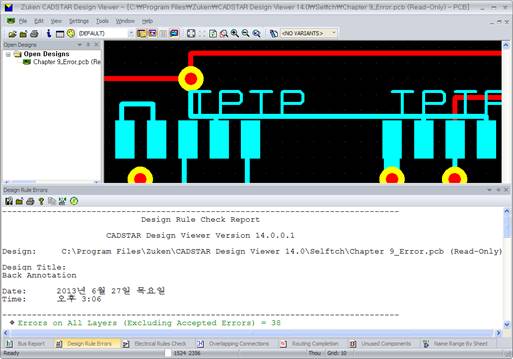
검사가 완료 되면
화념 아래 부분에 Design Rule Error Reports가 자동으로 올라오며 디자인 영역에는 Error가
발생한 부분에 Error Code가 나타난다.
이 기술자료 내용에 관한 문의사항이 있으시면 아래로 연락 주시기 바랍니다.
김은영 팀장 / 02-6961-5480 / 010-4801-0459 /
cadstar@dmsscadstar.co.kr